Работа с файлами вложений
TeamStorm позволяет добавлять к задачам файлы различного формата и поддерживает управление версиями таких файлов.
Добавление вложения
- Перейдите в карточку задачи.
-
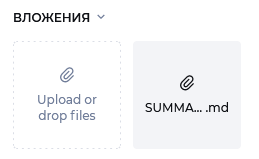
На карточке задачи в блоке ВЛОЖЕНИЯ нажмите Загрузить файлы.

-
В открывшемся системном окне перейдите в папку с нужным файлом, выберите файл и подтвердите выбор.
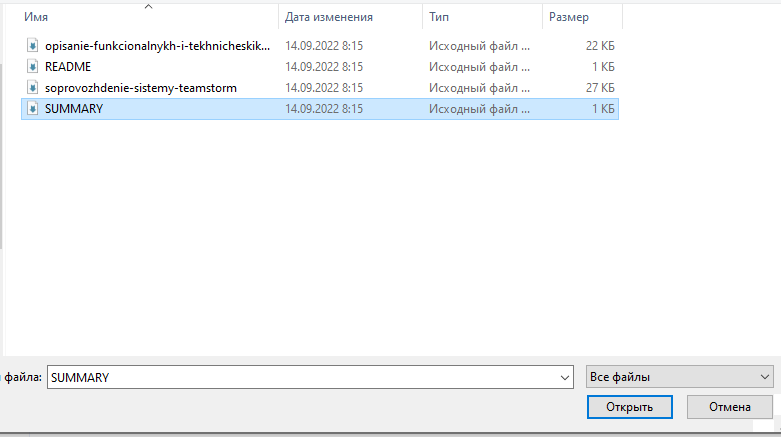
В блоке ВЛОЖЕНИЯ отобразится добавленный файл вложения.
Файлы изображений отображаются в виде графического превью. Другие файлы отображаются как превью в виде иконки.
Изображения, файлы PDF и текстовые документы можно открывать в браузере без скачивания, кликнув на превью вложения. При просмотре текстовые документы автоматически конвертируются в PDF.
Документы, доступные для просмотра без скачивания
.txt, .abw, .bib, .cwk, .doc, .docm, .docx, .dot, .dotm, .dotx, .epub, .fodt, .htm, .html, .hwp, .ltx, .lwp, .mcw, .mml, .mw, .odt, .ott, .pages, .pdb, .rtf, .sdw, .stw, .uot, .vor, .wpd, .wps, .xhtml, .xml, .zabw
Справа от превью или иконки находится информационный блок, содержащий:
- название файла;
- дату и время загрузки файла;
- размер файла;
- имя пользователя, добавившего файл.
Под информационным блоком находятся кнопки управления версиями:
Добавить версию;Все версии.
Удаление вложения
- Перейдите в карточку задачи.
- На карточке задачи в блоке ВЛОЖЕНИЯ найдите нужное вложение и нажмите кнопку Удалить справа от его названия.
- В открывшемся окне нажмите Да, я хочу удалить файл.
Вложение, вместе со всеми его версиями, будет безвозвратно удалено.
Выгрузка вложения
- Перейдите в карточку задачи.
- На карточке задачи в блоке ВЛОЖЕНИЯ найдите нужное вложение и нажмите кнопку Загрузить справа от его названия.
- Будет загружена текущая (последняя по времени добавления) версия файла вложения.
Работа с версиями вложения
Добавление версии
- В блоке ВЛОЖЕНИЯ в карточке задачи найдите вложение, к которому вы хотите добавить файл с другой версией,
и нажмите
Добавить версиюснизу от информационного блока. - В открывшемся системном окне перейдите в папку с нужным файлом, выберите файл и подтвердите выбор.
Добавленная версия вложения станет текущей и информация о файле отобразится на превью и в информационном блоке.
Просмотреть все версии вложения можно, нажав кнопку Все версии.
Управление версиями
Нажмите Все версии под информационным блоком нужного вложения, чтобы раскрыть список всех версий.
В раскрывшемся списке версий содержатся записи с информацией о каждом файле:
- название файла;
- название версии (Текущая версия, Версия 1, Версия 2 и т.д.)
- дата и время загрузки;
- размер файла;
- имя пользователя, добавившего файл.
Чтобы выгрузить файл определенной версии, найдите нужную запись в списке версий, далее действуйте как описано в подразделе Выгрузка вложения.
Чтобы удалить файл определенной версии, найдите нужную запись в списке версий, далее действуйте как описано в подразделе Удаление вложения.