Лицензии
Лицензии позволяют пользователям получать доступ к основной функциональности системы.
Количество лицензий определяет количество ролей Пользователь и Гость, которые можно выдать в системе.
В случае если лицензия TeamStorm не активирована или срок ее действия истек или превышено лицензионное ограничение количества пользователей или гостей, пользователям будут недоступны:
- создание пространства;
- создание папки;
- создание задачи;
- создание расширения;
- создание спринта;
- создание страницы.
Просмотр ранее созданного содержимого не ограничивается.
Просмотр информации о лицензиях
Чтобы просмотреть информацию о лицензиях:
- Используя аккаунт администратора, откройте панель Администрирование.
- На экране администрирования выберите раздел Лицензии.
После добавления лицензии на экране отобразится информация о ней, включая:
- ключ лицензии;
- статус (Активирована/Истекла/Неправильный Server ID);
- количество пользователей в рамках данной лицензии;
- количество гостевых пользователей в рамках данной лицензии;
- срок действия лицензии (обновляется автоматически при добавлении нового ключа и продлении лицензии).
Над таблицей с информацией по лицензиям отображается количество активных пользователей и гостей в системе — сумма активных пользователей и гостей всех лицензий со статусом Активирована.
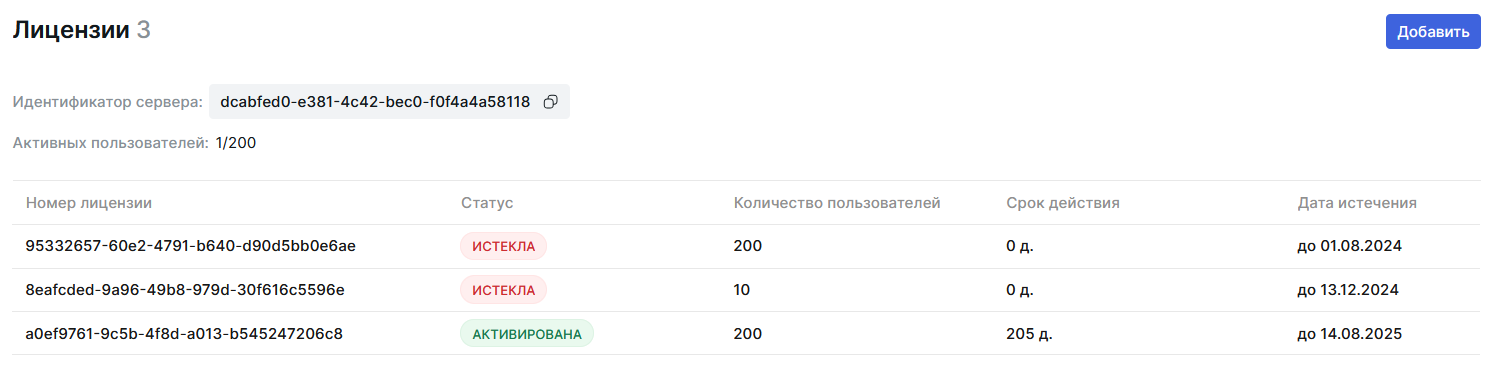
Добавление лицензий
Чтобы добавить лицензию, вам потребуется получить ключи лицензий для ваших пользователей и добавить их в TeamStorm.
Получение ключа лицензии
- Используя учетную запись администратора, войдите в систему и нажмите Администрирование в верхней части страницы.
- На панели слева выберите раздел Лицензии.
- Скопируйте идентификатор сервера, нажав значок копирования.
- Отправьте сообщение на электронный адрес отдела продаж TeamStorm: 'info-ts@teamstorm.io' или сообщите его своему менеджеру. При обращении укажите идентификатор сервера в теме письма или в его тексте. Ключи лицензий будут отправлены в ответном сообщении.
Добавление ключа лицензии
- Откройте панель Администрирование и выберите раздел Лицензии.
- Нажмите Добавить.
- Скопируйте ключ в поле ввода в открывшемся окне и нажмите Добавить.
Активация пробной лицензии
После установки продукт не активирован по умолчанию и работает в ограниченном режиме.
Чтобы активировать пробную лицензию:
- Откройте панель Администрирование и выберите раздел Лицензии.
- Нажмите Попробовать.
Пробная лицензия соответствует тарифу Enterprise со следующими ограничениями:
- срок действия: 30 дней
- количество пользователей: 25
- количество гостей: 5
Активация пробной лицензии невозможна, если ранее была активирована коммерческая лицензия. При активации коммерческой лицензии пробные лицензии автоматически отключаются и не могут быть активированы повторно.
После окончания действия пробной лицензии система будет работать в ограниченном режиме. При наличии дополнительного пробного ключа период действия пробной лицензии можно продлить, активировав его способом, описанным выше. При активации дополнительного пробного ключа сроки действия активной и новой пробной лицензии суммируются.
Режим работы без лицензии
После установки системы, а также после окончания действия пробной или коммерческой лицензии система переходит в ограниченный режим работы. В этом режиме доступен ограниченный набор функций, зависящий от ролей пользователя:
Для ролей Личный доступ, Пользователь:
- Уведомления
- Настройка профиля
- Раздел Задачи:
- Мои задачи
- Создано мной
- Персональное пространство
Для роли Системный администратор:
- Настройка профиля
- Управление пользователями и группами
- Выдача ролей: Системный администратор, Пользователь, Личный доступ, Сотрудник ИБ
- Интеграции с LDAP/Kerberos/OIDC
- Управление лицензиями
- Настройка парольных политик
Для роли Сотрудник ИБ:
- Настройка профиля
- Блокировка пользователей